علت آن است که صفحه آرایی متن
تایپ شده با یک سری از فونتها که روی کامپیوتر مبداء نصب است، تنظیم شده
است. با انتقال فایل روی کامپیوتر دیگر و متعاقب آن باز شدن آن فایل،
نرمافزار ورد متوجه میشود که فونتهای فایل بر روی سیستم موجود نیست و
تصمیم میگیرد که آنها را با یک سری فونت دیگر جایگزین کند، در نتیجه
صفحهآرایی شما بهم میریزد.
یک راه غیر اصولی اینست که تمامی فونتها
را همراه فایل خود ببرید و آنها را روی کامپیوتر مقصد نصب کنید یا بعنوان
مثال اگر فایلی را ایمیل میکنید فونتهای استفاده شده در آن فایل را هم
بفرستید تا قبل از خواندن آن را نصب کنند!!
راه حل دیگری نیز وجود
دارد. میتوانید از فونتی استفاده کنید که مطمئن هستید روی همه ویندوزها
به صورت پیش فرض وجود دارد مانند فونت Tahoma . ( اگر دقت کرده باشید اکثر
صفحات وب از این فونت استفاده میکنند.)
اما علاوه بر راهحلهای فوق در نرمافزارهایWord و
PowerPoint نیز برای این منظور تنظیمی وجود دارد که به صورت خودکار
فونتهایی که در فایلها استفاده شده است را همراه خود ذخیره و در
سیستمهای دیگر شناخته میشود و هر کجا که فایل خود را باز کنید این
فونتها همان لحظه در سیستم پردازش میشوند بدون آنکه نیاز به نصب فونت
باشد، در نتیجه صفحهآرایی فایل نیز بهم نمیریزد.
تنظیم در Word
از منوی Tools گزینه Options را انتخاب و به سربرگ Save بروید. مطابق شکل 1 تنظیمات را انجام دهید.
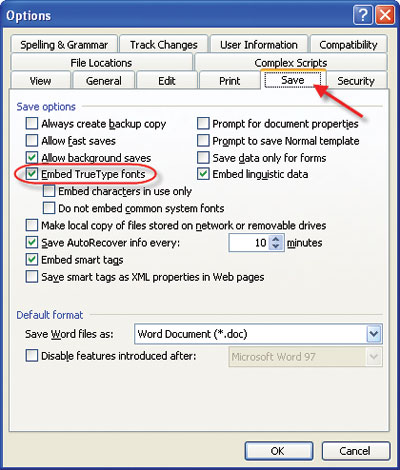
شکل 1
تنظیم در PowerPoint
از منوی Tools گزینه Options را انتخاب و به سربرگ Save بروید. مطابق شکل 2 تنظیمات را انجام دهید.
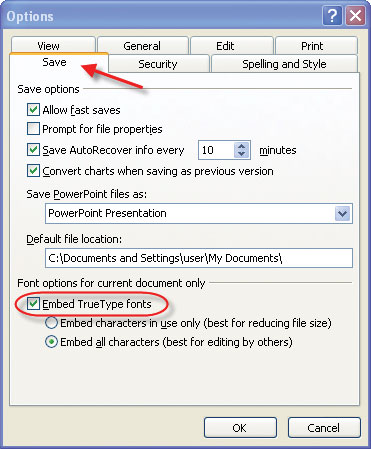
شکل2
نکته : توجه
داشته باشید که برای هر فایل این تنظیم باید جداگانه صورت گیرد و بعد از
تنظیم کردن حتما باید یکبار فرمان Save را بزنید تا فونتها ذخیره شوند.
اما چرا طراحان Word این گزینه را به صورت پیش فرض در حالت انتخاب قرار ندادهاند؟
پاسخ ساده است، چون حجم فایلها افزایش مییابد و برای فونتهایی که روی همه سیستمها نصب است مانند Tahoma اینکار لازم نیست.
